「Bitgetを利用したいのに、App Storeで検索してもアプリが出てこない……」
 くりえみ
くりえみ結論からお伝えします。
BitgetのアプリはiOS・Androidの両方に対応していますが、2026年現在、日本のApp StoreやGoogle Playからは直接ダウンロードできません。
ただし、これはBitgetのサービスやアプリに問題があるからではありません。
日本の金融庁による規制の影響で、「日本のストア検索結果」から表示されない状態になっているだけです。
この記事では、「なぜストアに出ないのか」の明確な理由と、偽物を100%回避して公式サイトから直接アプリを入れる手順を、iPhone・Android別に最短ルートで解説します。
なぜBitgetのアプリは日本の「App Store・Google Play」でダウンロード出来ないのか
日本では Bitgetの公式アプリがApp StoreやGoogle Playに表示されない状態となっています。
この背景には、Bitgetのサービス内容ではなく、日本独自の暗号資産規制と金融庁の方針があります。
Bitgetは、日本の金融庁に暗号資産交換業者として登録されていない状態、いわゆる「みなし業者」として日本向けにサービスを提供していました。
そのため、2025年6月に金融庁から警告を受けることとなりました(※)。
 くりえみ
くりえみこの警告を受けた流れを踏まえ、AppleおよびGoogleは、日本のApp Store・Google PlayにおいてBitgetアプリを非公開扱いとしました。
その結果、現在は「iPhone(App Store)」「Android(Google Play)」いずれの端末でも、日本のストア検索からBitgetアプリを見つけてダウンロードすることができない状態となっています。
くりえみここで重要なのは、Bitgetのアプリ自体に不具合や不正があったわけではないという点です。
あくまで、
- 日本の法規制
- それに対応したプラットフォーム側(Apple・Google)の判断
によって取られた措置であり、Bitgetが突然危険なサービスになったわけではありません。
くりえみ現在も海外では通常どおりアプリが提供されており、取引や資産管理の機能自体に問題があると判断されているわけではない、という点は押さえておくとよいでしょう。
※参考資料「金融庁公式サイト」
日本のアプリストアにない=「Bitgetは怪しい・危険」のか?
くりえみ結論からお伝えします。
日本のApp StoreやGoogle Playにないからといって、Bitgetが「怪しい」「危険な取引所」というわけではありません。
Bitgetアプリが日本でダウンロードできなくなったのは、あくまで日本独自の暗号資産規制と金融庁の方針によるものです。
くりえみつまり、サービスの安全性やアプリの機能に問題があったから、ストアから排除されたわけではないのです。
現在も、「海外のApp Store・Google Play」や「Bitget公式サイト」では、Bitgetの公式アプリは通常どおり提供されており、多くの海外ユーザーが実際に利用しています。
また、日本居住者がBitgetアプリを利用すること自体が、違法になるわけではありません。
くりえみアプリを使っただけで罰則を受けたり、警察に取り締まられたりすることはないので安心してください。
ただし、Bitgetは日本の金融庁に登録されていない海外取引所であるため、万が一トラブルが起きた場合、日本の法律による保護を受けられない可能性がある点は理解しておく必要があります。
「怪しいから使えない」のではなく、「ルールと立場が違う取引所である」この理解が、判断の基準になるでしょう。
くりえみでは早速、Bitgetの安全なインストール方法を見ていきましょう!
Bitget公式アプリを安全にインストールする手順
ここからは、実際のインストール手順です。
くりえみあなたの端末に合わせて、該当する章だけ読んで進めてください♪
👉iPhone(iOS)の方はこちら
👉Androidの方はこちら
くりえみなお、まだ Bitget のアカウントを登録していない方は、
先に口座開設を済ませておくと、アプリ導入後の操作がとてもスムーズです。
登録手順は以下の記事で、はじめての方でも迷わないように分かりやすく解説しています。
さらに、このメディア限定の専用URLから登録すると、取引手数料が永久に30%OFFになります。
 くりえみ
くりえみどうせ登録するなら、この記事を読みながら、そのままお得な条件で進めておくのがおすすめです!
iPhone(iOS)の場合:Bitget公式アプリのダウンロード方法
くりえみiPhoneのスマホを使っている方は、以下の手順に沿ってBitgetのアプリをダウンロードしましょう!
iPhone(iOS)の場合、Bitget公式アプリをダウンロードする方法は大きく分けて2つあります。
くりえみどちらの方法でも、アプリのインストールは問題なく行えますが、個人的には「①設定を変更してアプリを入手」のほうが簡単にアプリをインストールできました。
それぞれの手順を順番に解説していきますね♪
Apple IDの国・地域設定を変更してアプリを入手する方法
まず、iPhoneのホーム画面から「設定」アプリを起動します。
続いて、設定画面の一番上にあるApple IDをタップします。
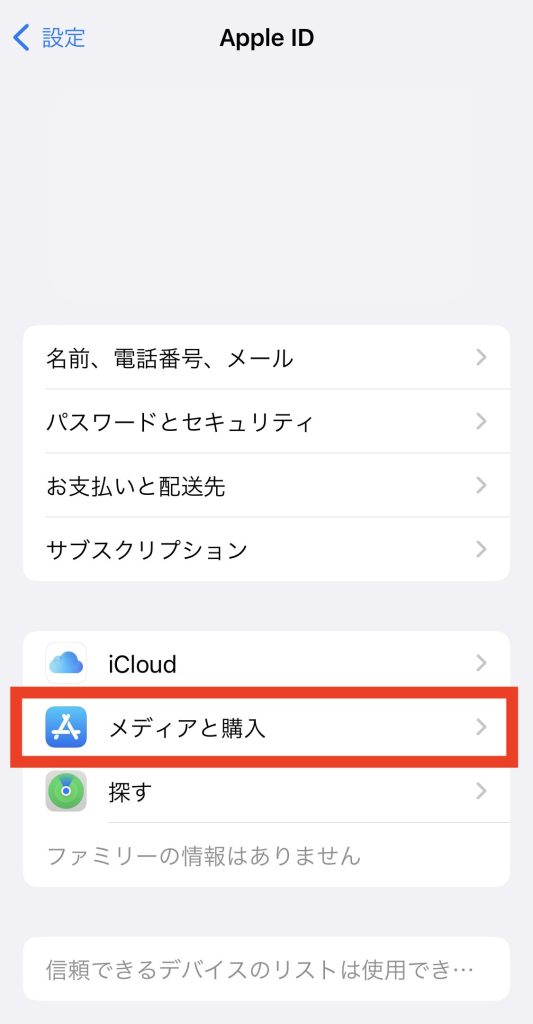
表示された項目の中から「メディアと購入」を選び、「アカウントを表示」をタップしてください。
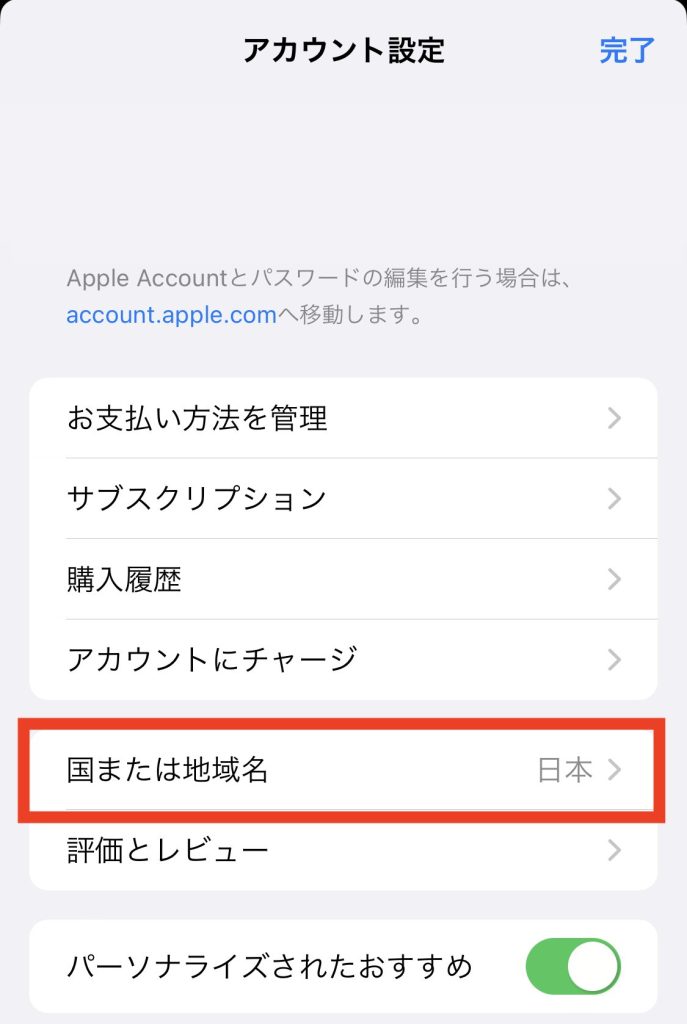
次に、国または地域を変更する項目をタップします。
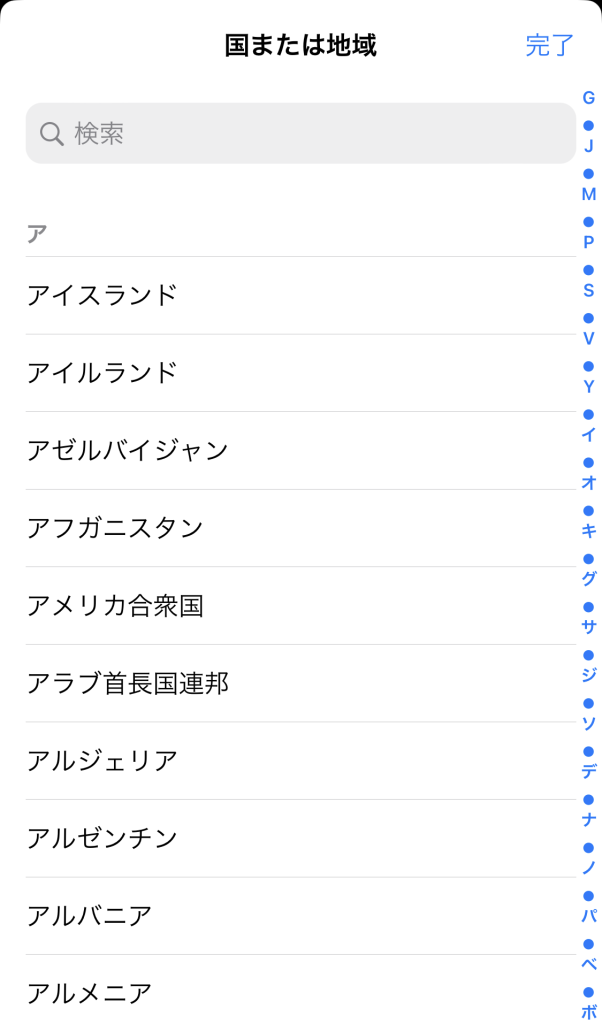
一覧から、日本以外の国や地域を選択してください。
くりえみ迷ったら「アメリカ合衆国」を選択しましょう。
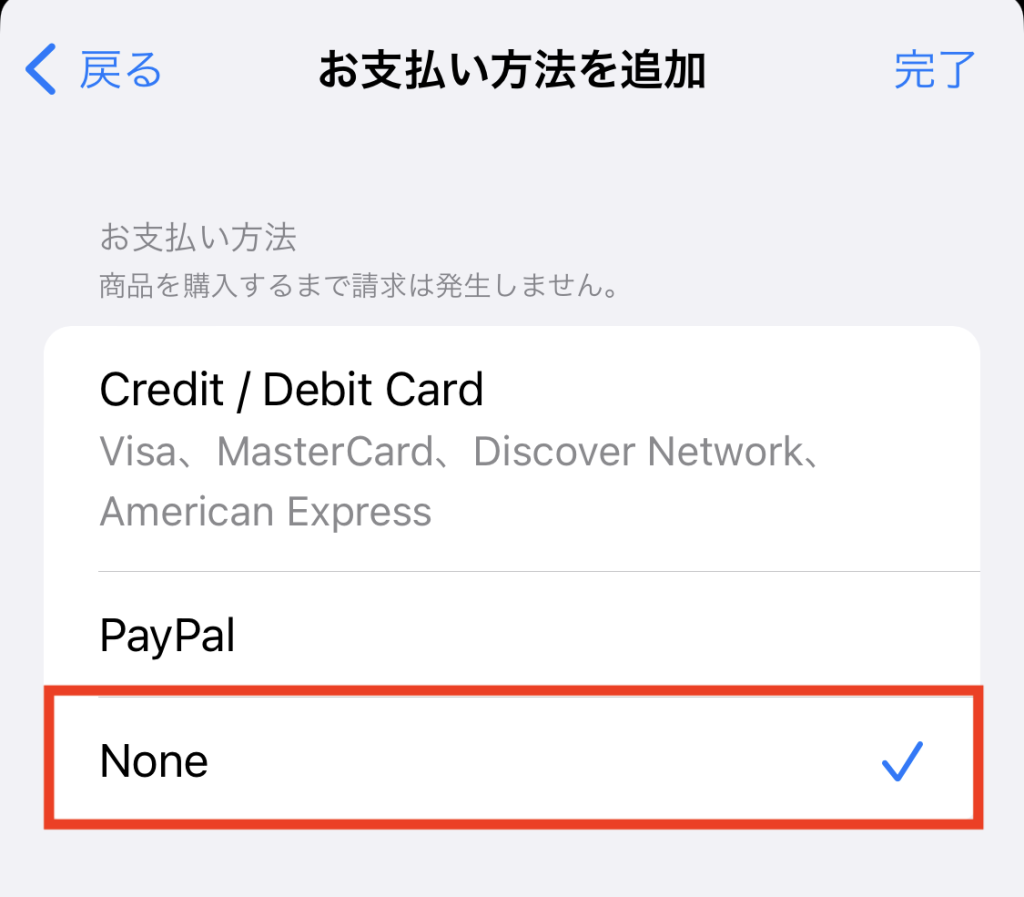
その後、利用規約に同意したうえで、支払い方法の項目では「None」を選択します。
住所入力画面では、海外ホテルなど任意の住所を入力しましょう。
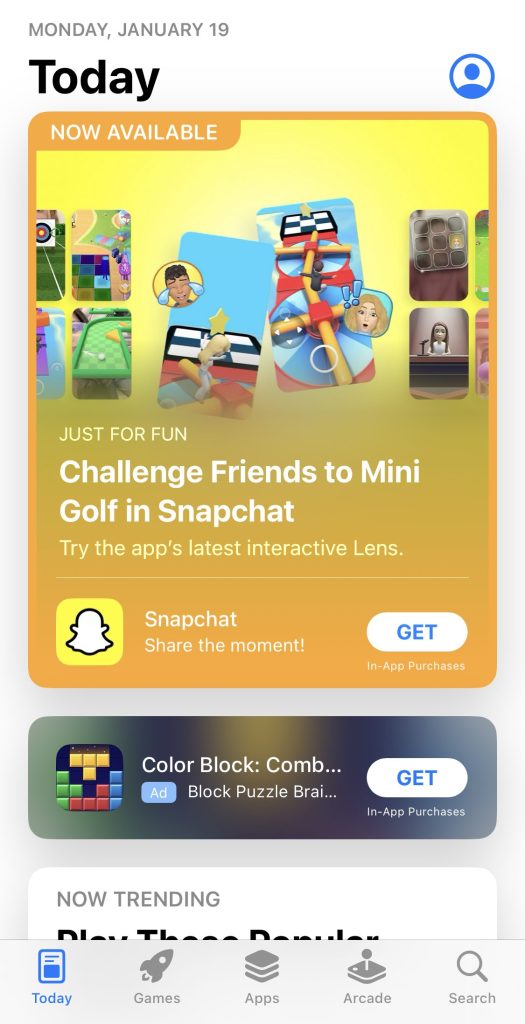
すべての設定が完了するとApp Storeの表示が切り替わるため、App Storeを開いてみましょう。
くりえみ「アメリカ合衆国」を選択した人は、英語になっていれば問題なく設定が完了しています!
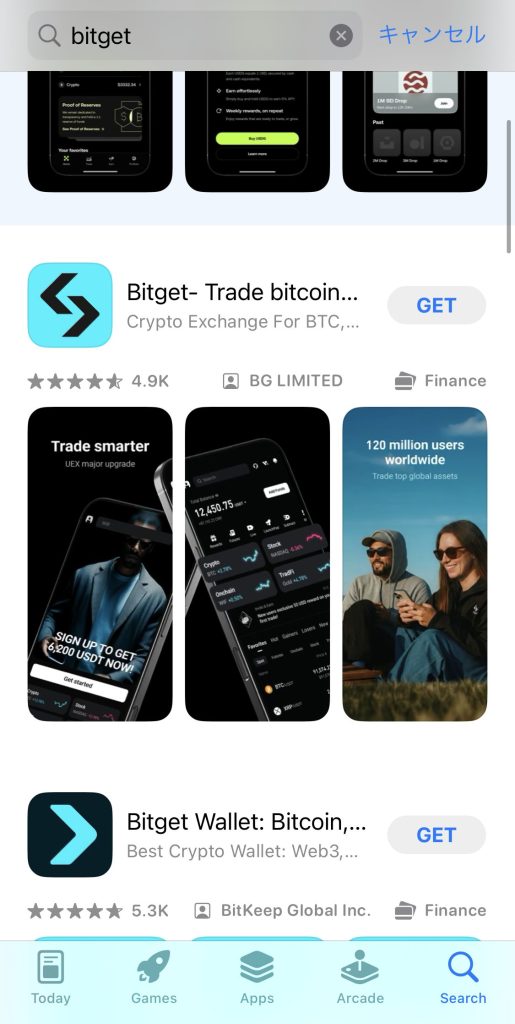
アプリ名を検索し、インストールしてログインすれば、その後は通常どおり仮想通貨の取引やウォレット機能を利用できます。
くりえみこれで、アプリのインストールは完了です!ホーム画面にアプリがあるか確認してみましょう。
👉手順どおりに進めてもBitgetのアプリがダウンロード出来ない場合はこちら
👉無事にアプリのインストールが完了した方はこちら
新しくサブ用のApple IDを作成する方法
くりえみiPhone(iOS)でBitget公式アプリのダウンロードするもう1つの方法も紹介していくね。
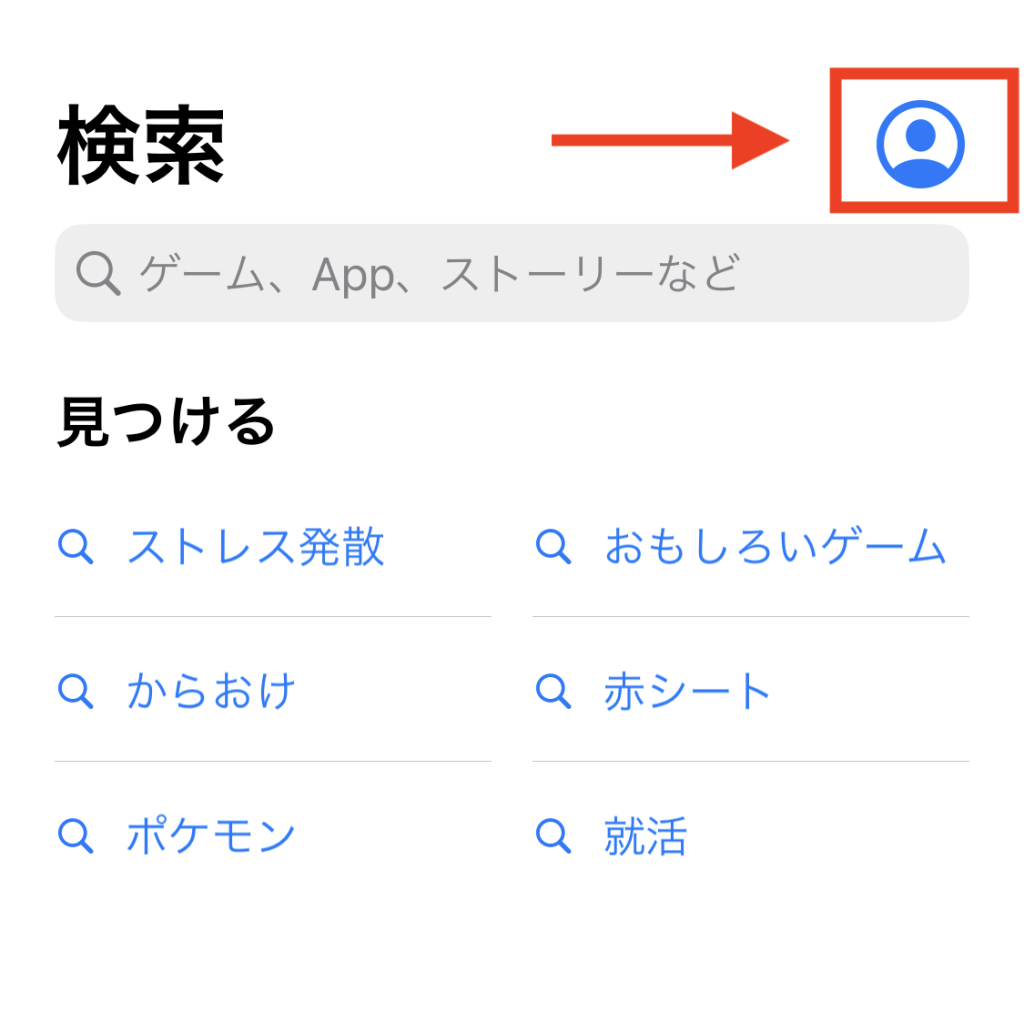
iPhoneでApp Storeを起動し、画面右上にあるマイアカウントのアイコンをタップしましょう。
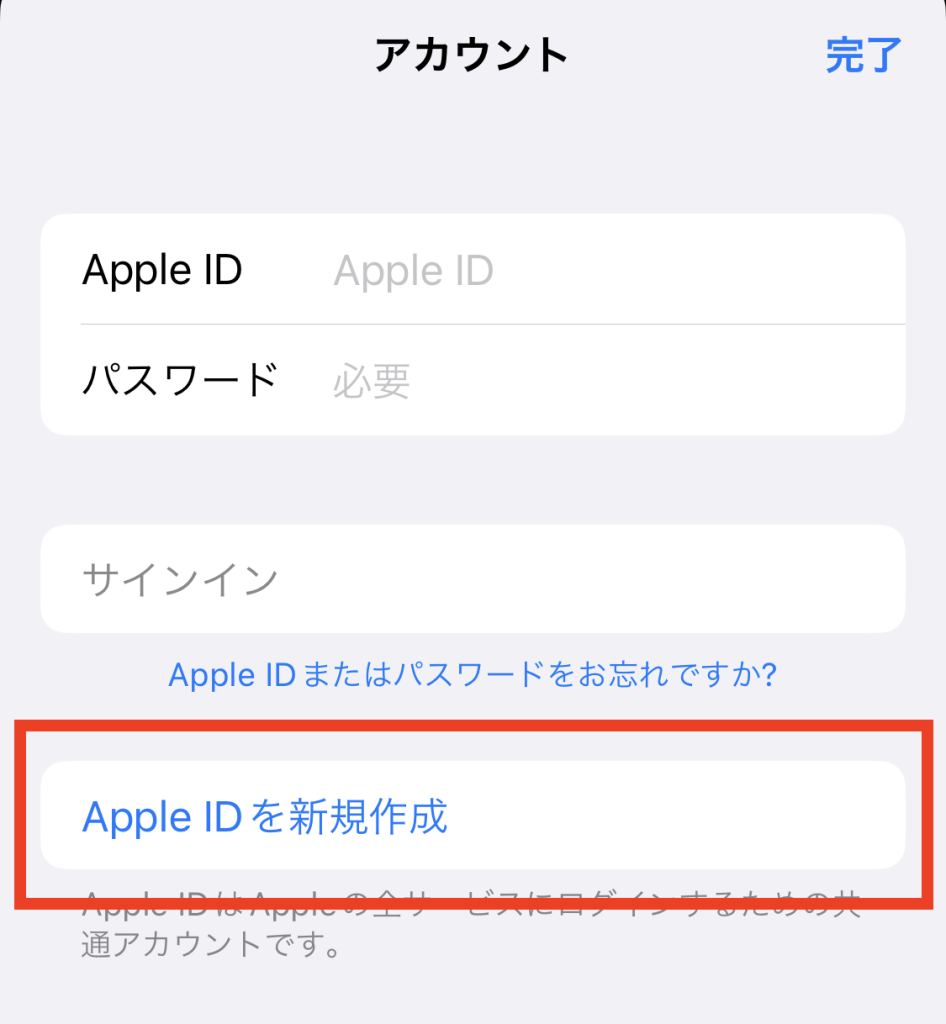
表示された画面から「Apple Accountを新規作成」をタップします。
くりえみこの項目が表示されない場合は、事前にiCloudからサインアウト(ホーム画面→設定→Apple ID→サインアウト)できているか確認しましょう。
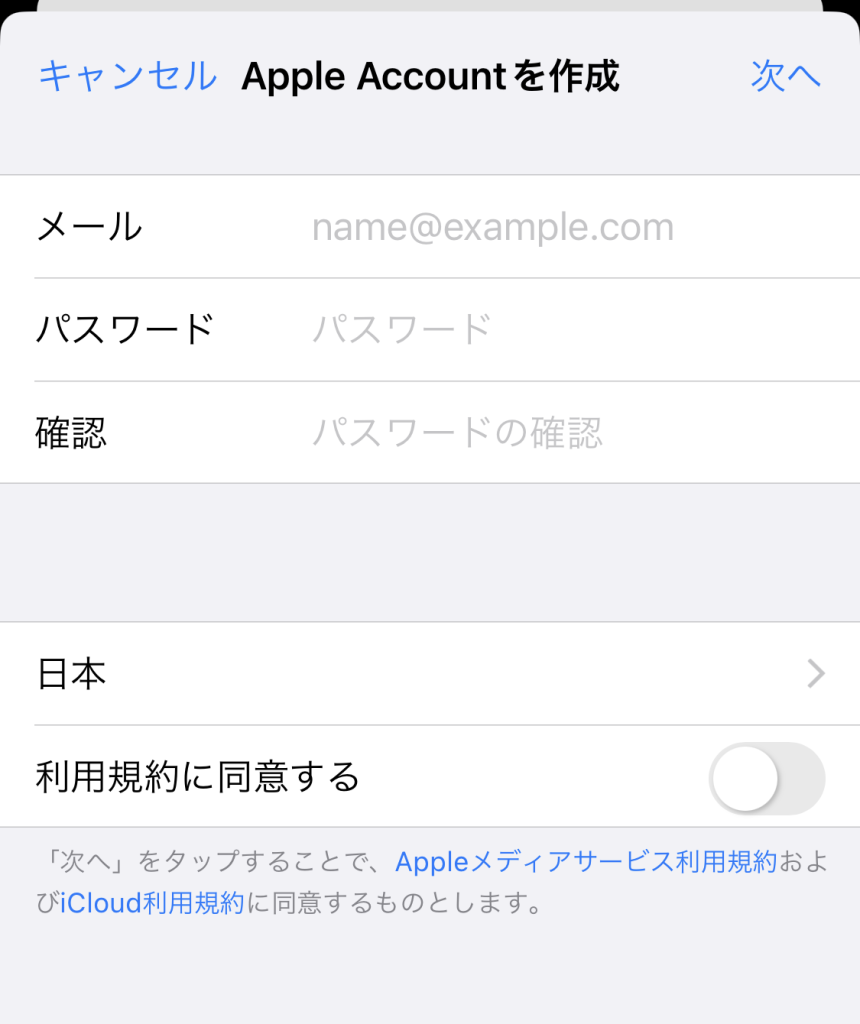
画面の案内に従い、メールアドレスを入力し、強力なパスワードを作成しましょう。
ここで登録したメールアドレスは、新しいApple Accountのログインに使用します。
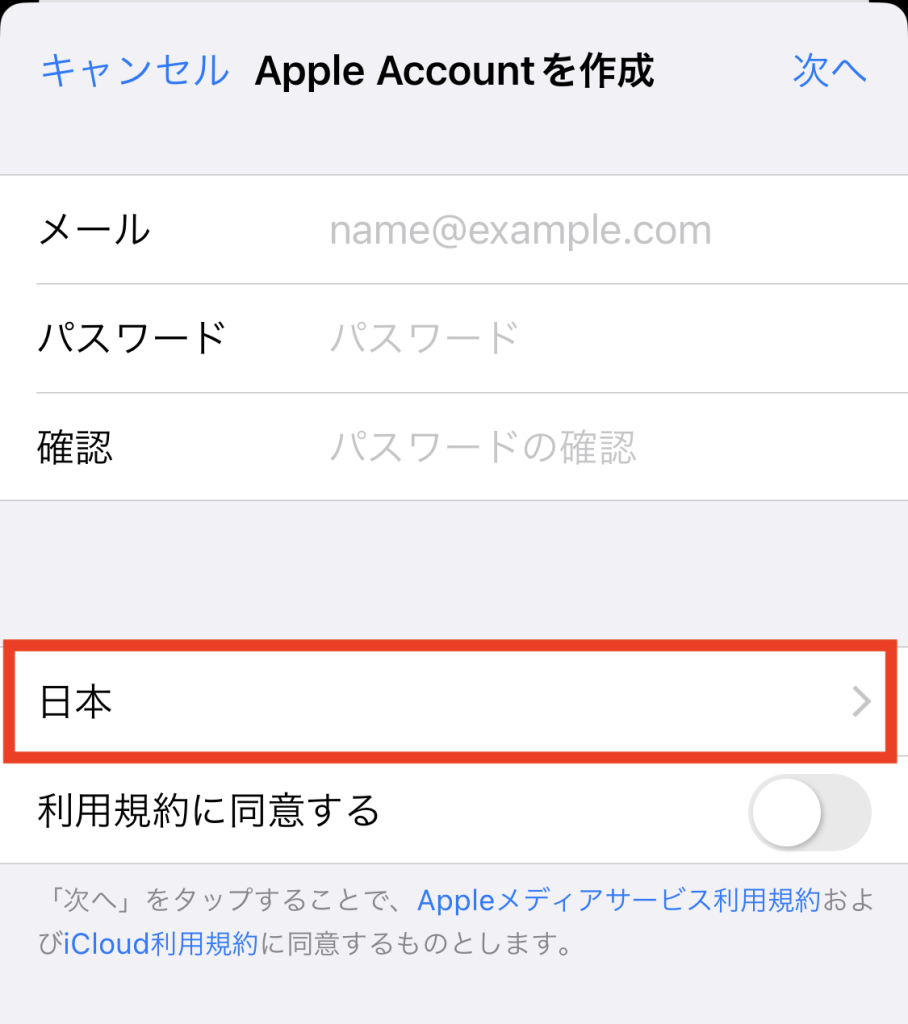
続いて、国または地域を選択します。
くりえみBitgetは海外アプリなので、必ず日本以外の国を選びましょう。
支払い方法の画面では「なし(None)」を選択して問題ありません。
実際に購入しない限り、料金が発生することはありませんので安心してください。
本人確認やアカウント復旧に使用するため、普段使っている電話番号を入力しましょう。
入力後、「次へ」をタップします。
次にAppleから届く確認メールを開き、案内に従ってメールアドレスの確認を完了させましょう。
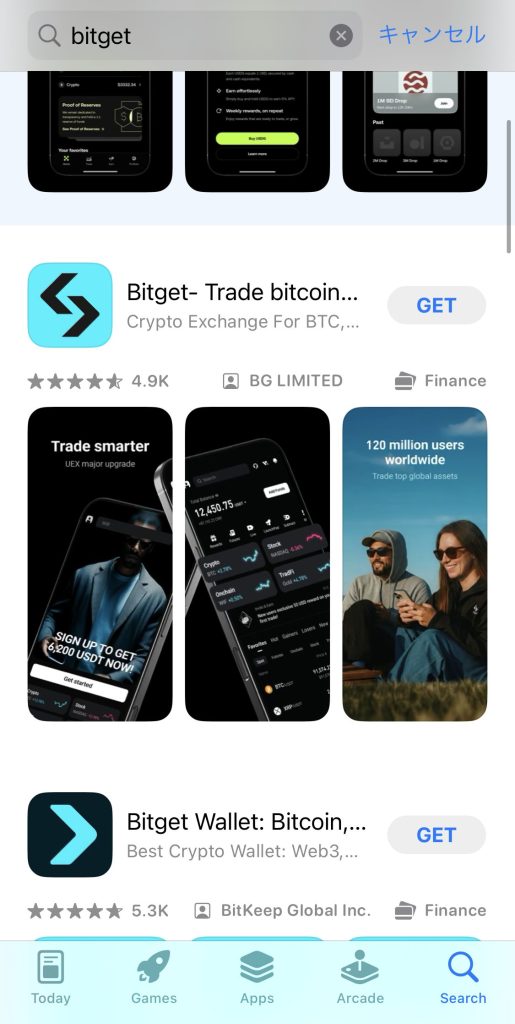
確認が完了したら、新しく作成したApple Accountでサインインし、Bitgetを検索してダウンロードします。
くりえみこれで、アプリのインストールは完了です!ホーム画面にアプリがあるか確認してみましょう。
👉手順どおりに進めてもBitgetのアプリがダウンロード出来ない場合はこちら
👉無事にアプリのインストールが完了した方はこちら
Androidの場合:Bitget公式アプリのダウンロード方法
くりえみAndroidのスマホを使っている方は、以下の手順に沿ってBitgetのアプリをダウンロードしましょう♪
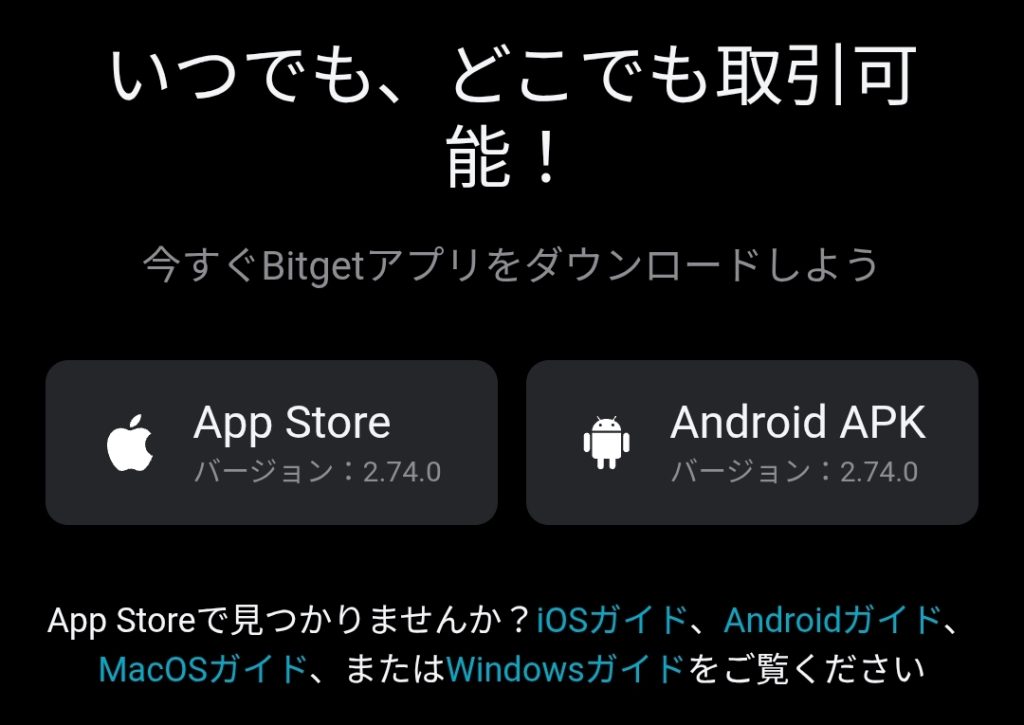
「APKファイル」をダウンロードしたら、スマホ端末のファイルから「bitget」のファイルを開き、インストールを開始します。
くりえみもし、インストールを開始する前に「有害なファイルの可能性があります」という警告が出ても大丈夫です。
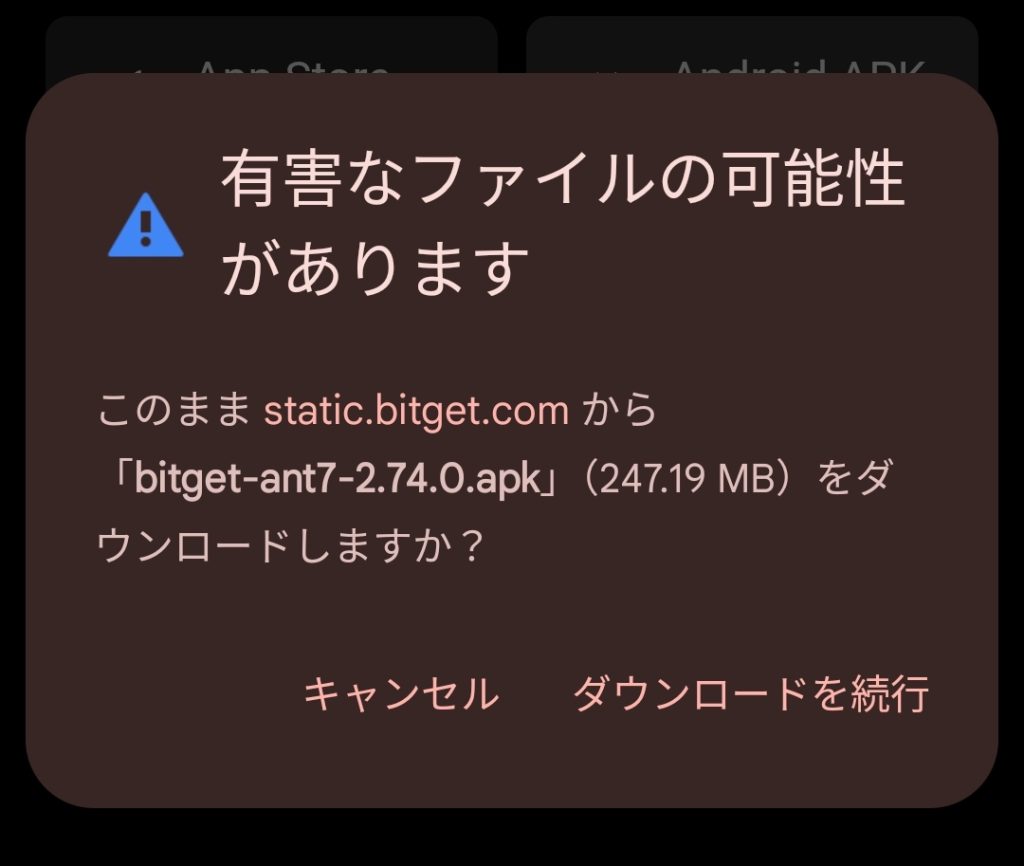
これは「ストアを通さない直接配布」を意味するだけです。
公式サイトからのインストールであれば問題ありませんので、「ダウンロードを続行」を押し、インストールを開始してください。
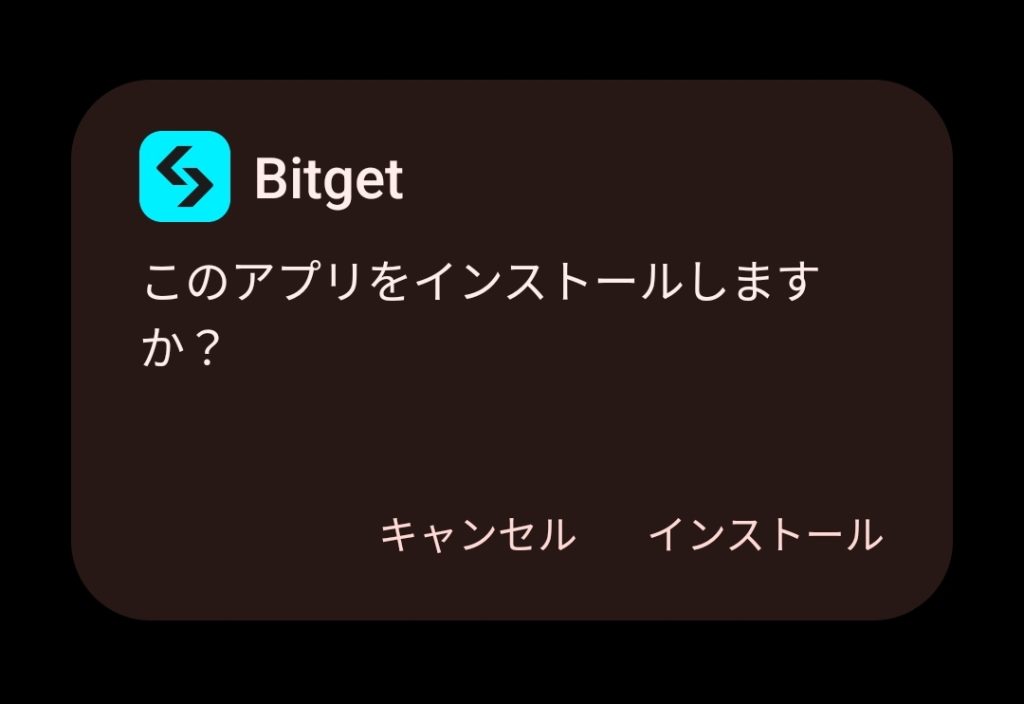 くりえみ
くりえみこれで、アプリのインストールは完了です!ホーム画面にアプリがあるか確認してみましょう。
👉手順どおりに進めてもBitgetのアプリがダウンロード出来ない場合はこちら
👉無事にアプリのインストールが完了した方はこちら
Bitgetのアプリがダウンロード出来ない場合の確認チェックリスト
手順どおりに進めてもインストールやログインで止まってしまう場合は、以下の4点を順番に確認してみてください。
- スマホの容量
- ネット環境
- 再起動
- OSバージョン
1.スマホの容量
端末の空き容量が不足していると、アプリのダウンロードやインストールが途中で止まることがあります。
くりえみ写真や動画、使っていないアプリを整理し、十分な空き容量がある状態で再度試してみましょう。
2.ネット環境
通信が不安定な状態では、ファイルのダウンロードが正常に完了しない場合があります。Wi-Fiが弱い場合は場所を変える、または安定した回線(自宅Wi-Fiやモバイル通信)に切り替えて再試行してみてください。
3.再起動
一度スマホを再起動することで、動作がリセットされ、問題が解消されることがあります。再起動後に、あらためてインストール手順を最初から進めてみましょう。
4.OSバージョン
スマホのOSが古いままだと、アプリのダウンロードや起動が正常に行えないことがあります。
くりえみ設定画面からOSが最新バージョンになっているかを確認し、更新がある場合はアップデートしてから再度試してみてください。
OS更新後は、一度アプリを最初から入れ直すとスムーズに進むことが多いです。
これらを確認し直すことで、多くの場合は問題なく解決します。
どうしてもアプリのダウンロードができない場合の対処法
くりえみApp StoreやGoogle Playの仕様、端末の設定状況によっては、ここまで紹介した方法を試してもBitgetアプリが表示されないケースがあります。
その場合でも、Bitgetを安全に利用できないわけではありません。
実は、公式サイトをブラウザから開き、ホーム画面に追加する方法を使えば、アプリとほぼ同じ感覚で利用できます。
くりえみまず前提として、ブラウザ版BitgetはBitget公式が提供している正規サービスです。
アプリと同じアカウントでログインでき、以下の機能も通常どおり利用できます。
- 仮想通貨の売買
- 入出金操作
- ウォレット機能
- 各種設定・管理画面
「アプリが入らない=使えない」ということはありません。
ブラウザ版は、そのままSafariやChromeで開いて使うことも可能ですが、ホーム画面に追加することで、見た目や操作感はアプリに近づきます。
くりえみホーム画面に追加すると、「アイコンからワンタップで起動できる」「毎回検索する必要がなくなる」といったメリットがあります。
iPhoneの場合(Safari)
- SafariでBitgetの公式サイトを開く
- 画面下の共有ボタンをタップ
- 「ホーム画面に追加」を選択
- そのまま追加をタップ
これで、iPhoneのホーム画面にBitgetのアイコンが表示されます。
Androidの場合(Chrome)
- ChromeでBitgetの公式サイトを開く
- 画面右上のメニューをタップ
- 「ホーム画面に追加」を選択
- 表示内容を確認して追加
Androidでも、同様にホーム画面から直接起動できるようになります。
アプリのインストールにこだわって、Apple IDの切り替えや設定変更を何度も行う必要はありません。
くりえみ「どうしてもダウンロードできない」場合は、ブラウザ版+ホーム画面追加という選択肢が、最もシンプルで安全です。
まずはこの方法でBitgetに慣れ、必要になったタイミングでアプリ導入を検討しても問題ありません。
Bitgetアプリのログイン方法
アプリのインストールが完了したら、アプリを開き、「続行」→「登録」と進めば、右上に「ログイン」ボタンが出てきます。
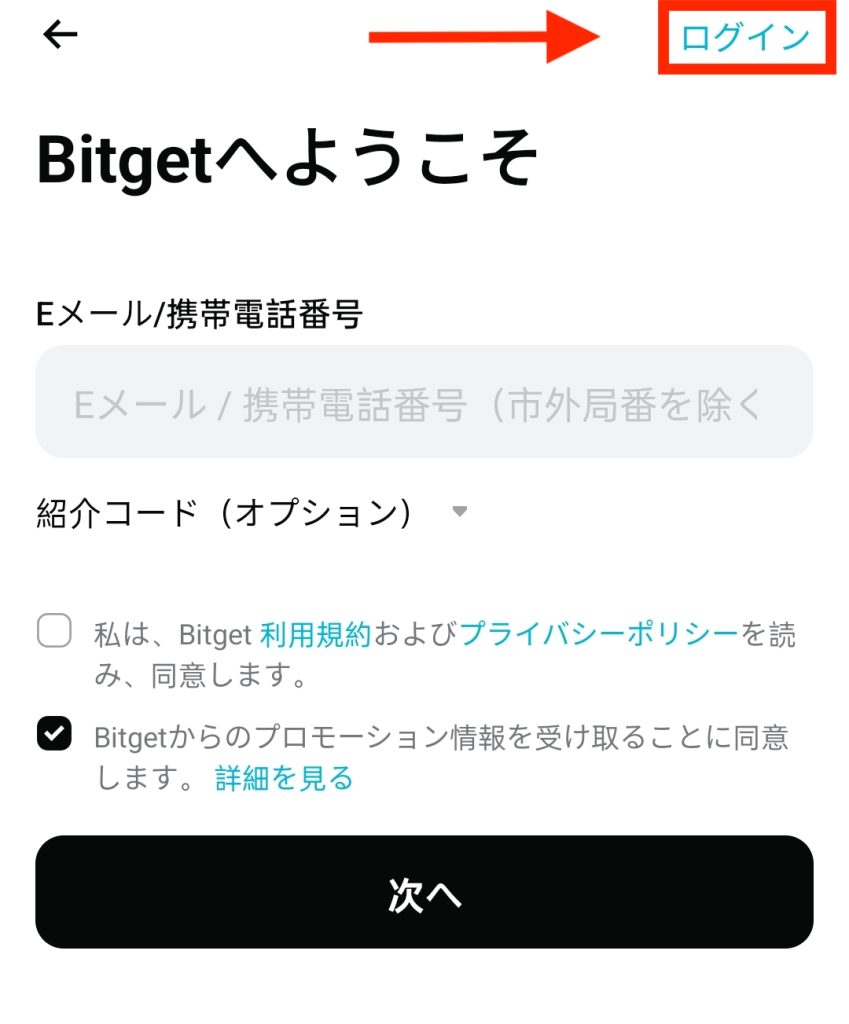
登録時に設定したメールアドレスとパスワードを入力し、問題なくログインできて以下の画面が表示されれば、Bitgetアプリのインストールからログインまでの作業はすべて完了です。
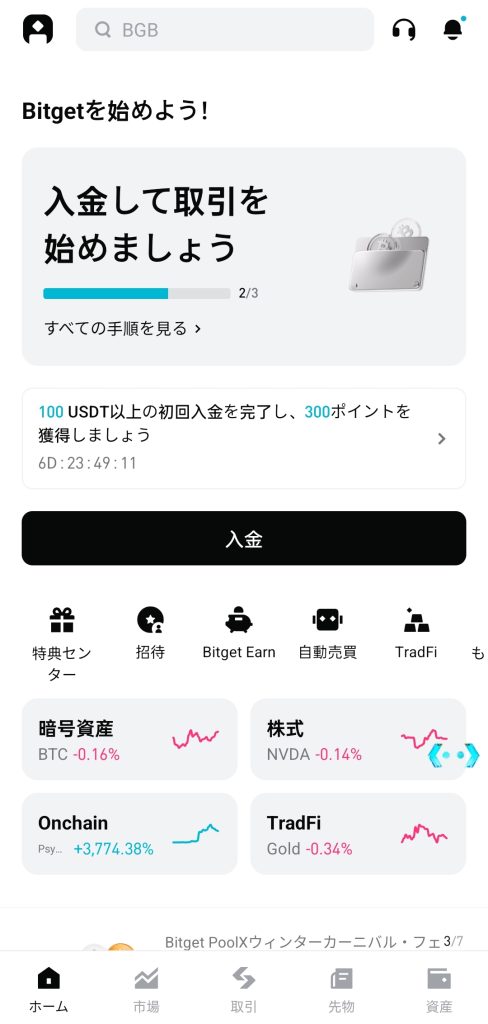
この状態になっていれば、アプリの導入は正しく行われており、そのまま取引や各種設定へ進める状態になっています。
よくある質問(Q&A)
- Bitget(海外取引所)のアプリを日本で使って違法ではありませんか?
-
違法ではありません。利用自体に罰則はありません。
- Bitgetの利用や入金は後からでもいいですか?
-
問題ありません。
まずは登録を完了させ、アプリを入れて環境を整えるだけでOKです。 - App Storeに出てこないアプリを入れるのは違法では?
-
日本のストア規約に表示されないだけで、海外取引所の利用を禁止する法律はありません。
- 公式サイトから入れてウイルスや情報漏えいは大丈夫?
-
公式サイト経由なら問題ありません。
危険なのは偽サイトだけです。Bitget公式リンク以外は使わないようにしてください。 - Bitgetの利用にPCは必要ですか?
-
不要です。スマホ1台で完結し、数分で導入できます。
KURIEMI Crypto 【2026最新】Bitgetの始め方|登録・本人確認(KYC)の手順と注意点 | KURIEMI Crypto Bitgetの始め方を初心者向けに分かりやすく解説。スマホでの登録手順から本人確認、手数料割引特典の受け取り方、注意点まで2026年最新版でまとめました。
 - インストールに失敗したら資産はどうなりますか?
-
資産が消えることはありません。
インストールと資金は無関係です。必要ならブラウザ版も使えます。 - 日本語に対応していますか?英語が不安です。
-
完全に日本語対応しています。
メニューからサポートまで、日本語で問題なく操作できます。
まとめ
Bitgetのアプリが日本のApp StoreやGoogle Playに表示されないのは、サービスの危険性や不具合が原因ではなく、日本独自の規制とプラットフォーム側の対応によるものです。
くりえみ正しい手順を知っていれば、iPhone・Androidのどちらでも公式アプリを安全に導入できます。
もしアプリのインストールがうまくいかない場合でも、公式サイトをブラウザで開き、ホーム画面に追加すれば、実質アプリと同じ感覚で利用可能です。
「ストアに出てこない=使えない」と判断する必要はありません。
大切なのは、不安だけでチャンスを見送ることではなく、正しい情報をもとに安全な選択をすることです。
この記事の手順を参考に、あなたに合った方法でBitgetの利用環境を整えてみてください。