Bitgetは、メールアドレスまたは電話番号でアカウントを作成し、本人確認(KYC)を完了すると入金や取引へ進めます。
 くりえみ
くりえみこの記事では、公式の登録画面を開くところから本人確認を終えるまでを、順番に解説します。
- 登録前に準備するもの
- 登録から本人確認までの4ステップ
- 招待コード「KURIKURI」を適用して登録する方法
- 途中で止まったときの進み方
なお、Bitgetは日本の金融庁へ暗号資産交換業者として登録されていません。日本から利用する際の法規制や注意点は、別記事で整理しています。
\ くりえみからの特典はコチラ /
Bitgetを始めるまでの全体像と、登録前に準備するもの
「Bitgetを始める」と言っても、登録だけでは終わりません。全体の流れは次の4つです。
| 段階 | やること | この記事での扱い |
|---|---|---|
| ① 登録 | メールアドレスか電話番号でアカウントを作る | この記事で解説 |
| ② 本人確認(KYC) | 身分証と顔認証を提出して審査を受ける | この記事で解説 |
| ③ 入金 | 国内取引所などから暗号資産を送金する | 別記事で解説 |
| ④ 取引 | 現物取引などで実際に売買する | 別記事で解説 |
 くりえみ
くりえみこの記事では①と②を扱います。入金と取引はそれぞれ手順が長いため、別記事へつないでいます。
登録から本人確認まで進めるために、次のものを準備しておきましょう。
| 準備するもの | 補足 |
|---|---|
| メールアドレスまたは電話番号 | 登録時はいずれか一方を使用します |
| パスワード | 8〜32文字で、数字・大文字・特殊文字をそれぞれ1つ以上含めます |
| マイナンバーカードまたは運転免許証 | 本人確認で使用します。利用できる書類は本人確認画面で確認できます |
| カメラを使用できる端末 | 顔認証で使用します |
| 認証アプリ(任意) | 登録後に二段階認証を設定する場合に使用します |
| くりえみ限定リンク | 招待コード「KURIKURI」が反映された登録画面を開くために使用します |
ステップ1:公式の登録画面へ進む
Bitgetの登録は、公式サイトの登録ページから行います。
ブラウザからそのまま登録できるため、アプリを先に入れる必要はありません。日本語表示の登録ページを利用できます。
 くりえみ
くりえみここで一つだけ気をつけることがあります。暗号資産取引所を装った偽サイトは実際に存在します。
検索結果の広告枠やSNSのDMのリンクからではなく、アドレスバーでURLを確認してから入力してください。
当メディアの限定リンクから開くと、招待コード KURIKURI がセットされた状態で登録画面が表示されます。
\ くりえみからの特典はコチラ /
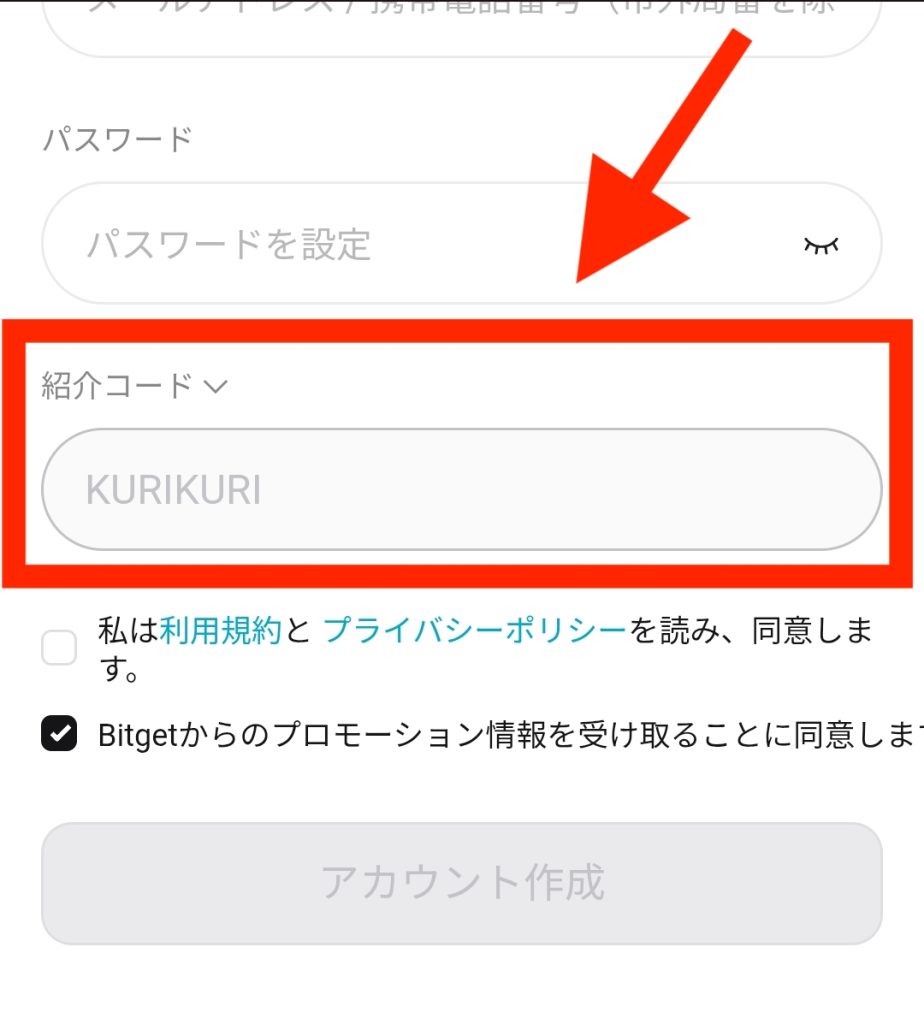
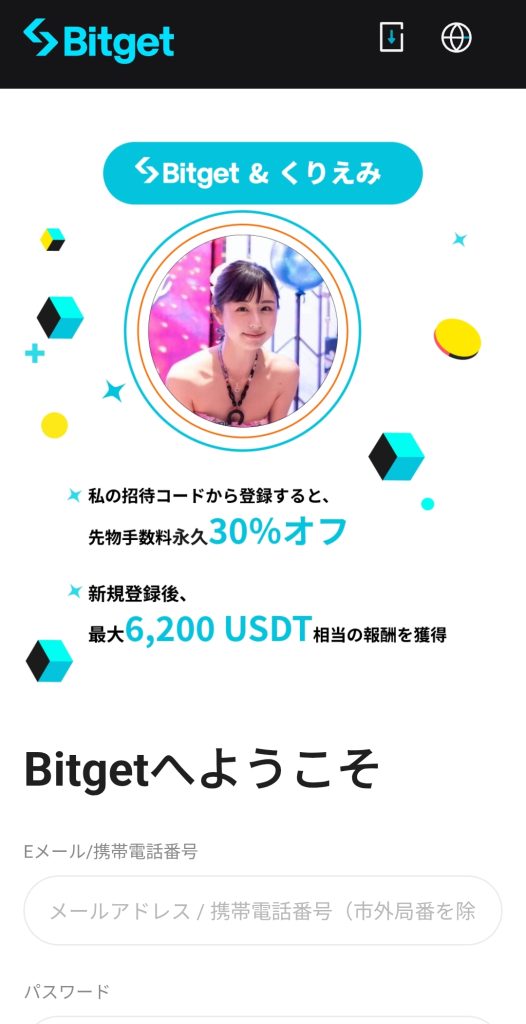
登録画面が開いたら、入力を始める前に次の2点を確認してください。
 くりえみ
くりえみどちらかが表示されていない場合は、そのまま登録を進めないでください。
招待コードは登録時に入力するもので、あとから追加することはできません。いったん画面を閉じ、この記事の限定リンクから開き直してください。
ステップ2:アカウントを作る
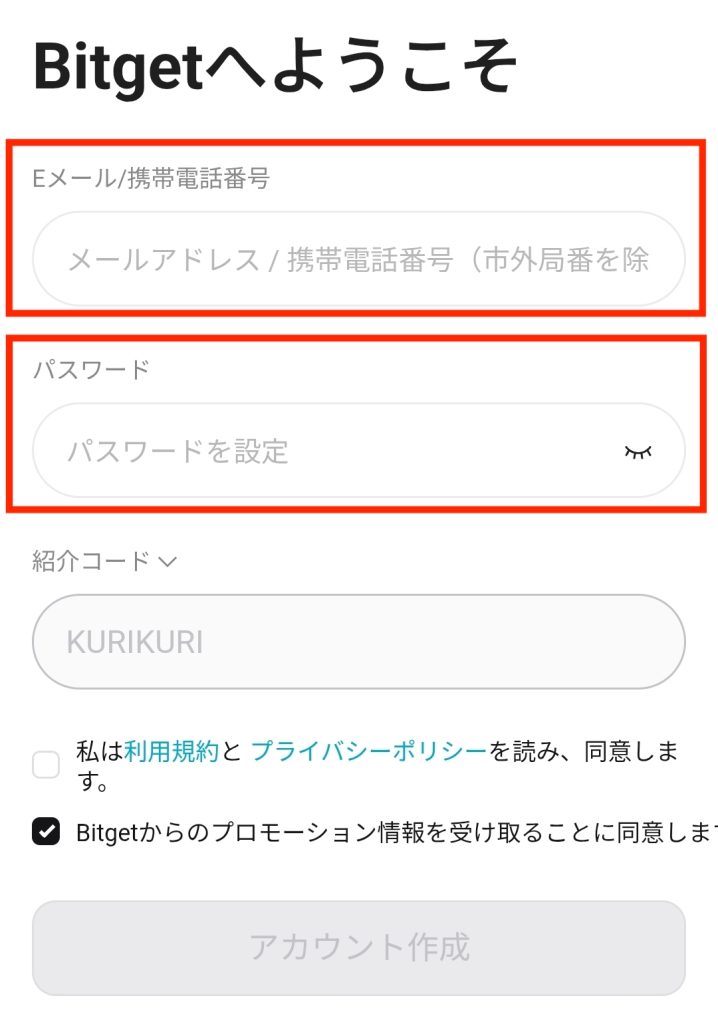
登録画面では、次の順に進みます。
登録時はどちらか一方を選択します。登録後にセキュリティ設定からもう一方をリンクできます。
8〜32文字で、数字・大文字・特殊文字をそれぞれ1つ以上含めます。他サービスと同じパスワードは使い回さないでください。
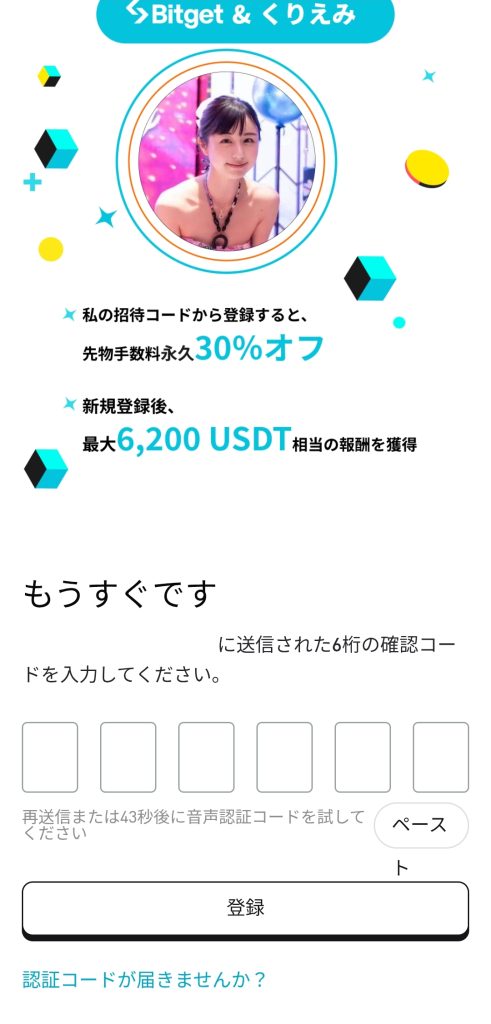
選んだメールアドレスまたは電話番号に6桁のコードが届きます。
必須ではありませんが、公式も登録直後の設定を推奨しています。
ステップ3:本人確認(KYC)を行う
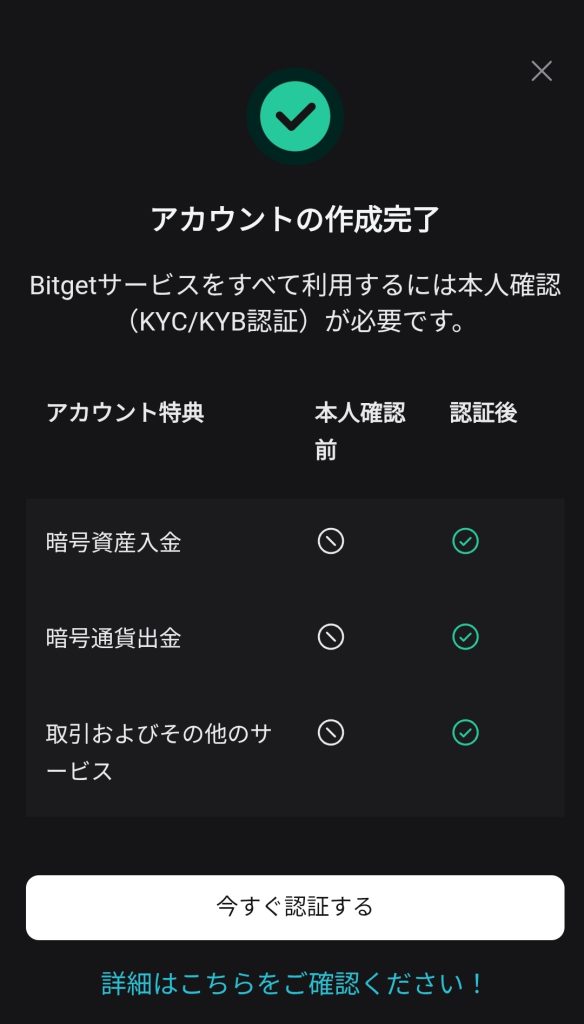
アカウントができたら、続けて本人確認を行います。
くりえみ入金や取引、出金へ進むには、先に本人確認を完了する必要があります。Bitgetは公式ヘルプで次のように案内しています。
| 時期 | Bitgetの案内 |
|---|---|
| 2024年1月1日〜 | 暗号資産の入金や取引などのコアサービスの利用に本人確認が必要 |
| 2024年7月20日〜 | 本人確認が完了していない利用者は、オンチェーン出金と内部送金を含む出金を実行できない |
登録だけを先に済ませておくことはできますが、実際に使い始めるには本人確認まで進めておくとスムーズです。
くりえみ本人確認に必要なのは、次の2点です。
- マイナンバーカードまたは運転免許証
- 顔認証(カメラでの本人確認)
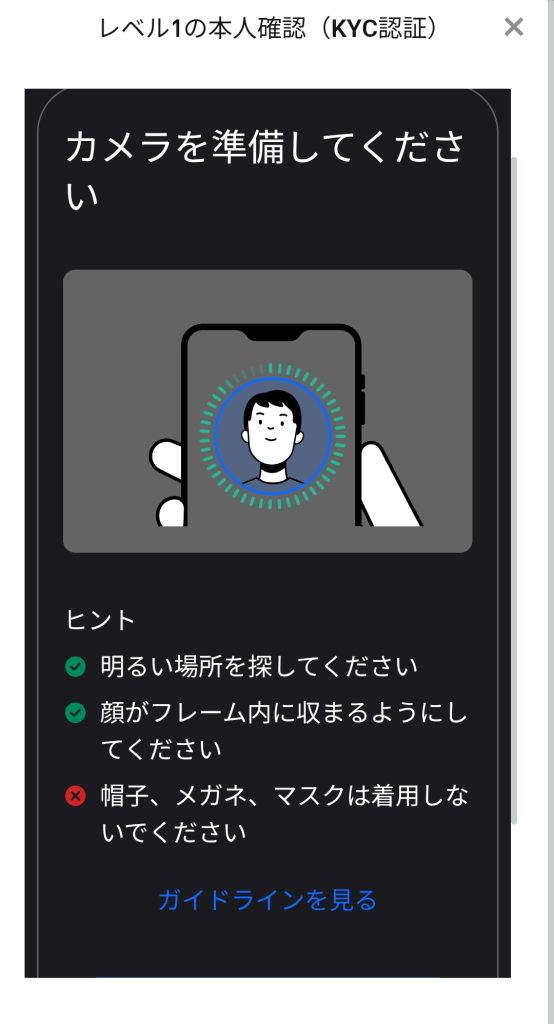
審査時間には幅があり、提出内容によっては追加の確認が入ることもあります。時間に余裕を持って申請してください。
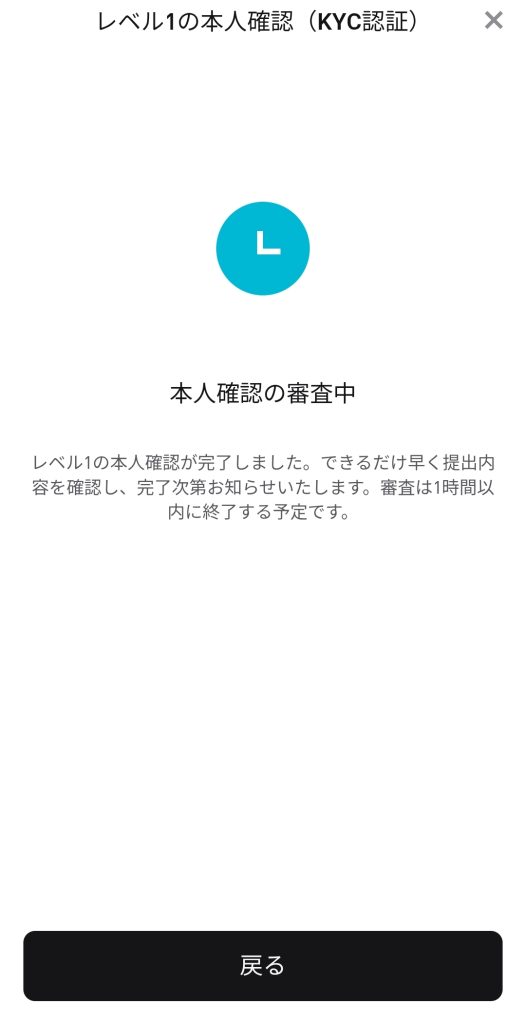 くりえみ
くりえみくりえみが申請した際は、約10分で審査が完了しました。ただし、審査時間は申請内容や混雑状況によって異なります。
ステップ4:登録後の利用方法を確認する
本人確認が通ったら、実際に使う環境を用意します。スマートフォンで使う場合は、アプリと公式Web版のどちらでも取引できます。
BitgetにはiOS版とAndroid版のアプリがあります。当サイトで確認した範囲では、日本のApp StoreやGoogle Playでアプリが表示されない場合があるため、端末に応じた入手方法を以下で解説します。
App StoreやGoogle Playでアプリが表示されない場合、iPhoneでは端末の設定を切り替えて海外版のApp Storeを利用し、AndroidではBitget公式サイトからAPKファイルを入手する方法があります。
※セキュリティのための注意点
APKファイルは、Google Playを経由せず、Bitget公式サイトから直接ダウンロードします。偽サイトや偽ファイルを避けるため、記事内の公式サイトリンクからページを開き、ダウンロード前にアドレスバーのURLを確認してください。
くりえみ通常のストアから入手する方法とは異なるため、操作前に注意点を確認してください。途中で進められない場合は、無理に設定を変更せず公式Web版を利用できます。
iOSの場合
まず、iPhoneのホーム画面から「設定」アプリを起動します。
続いて、設定画面の一番上にあるApple IDをタップします。
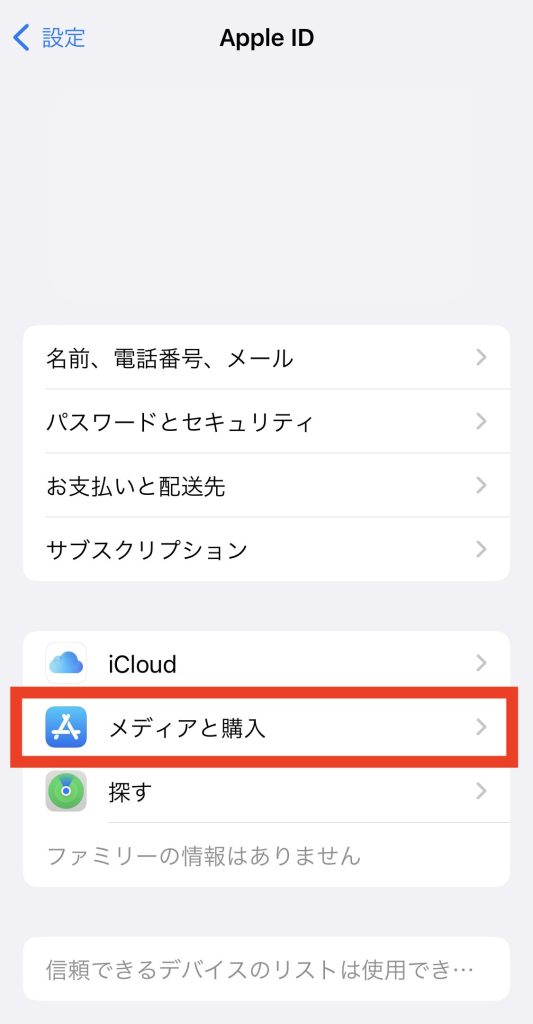
表示された項目の中から「メディアと購入」を選び、「アカウントを表示」をタップしてください。
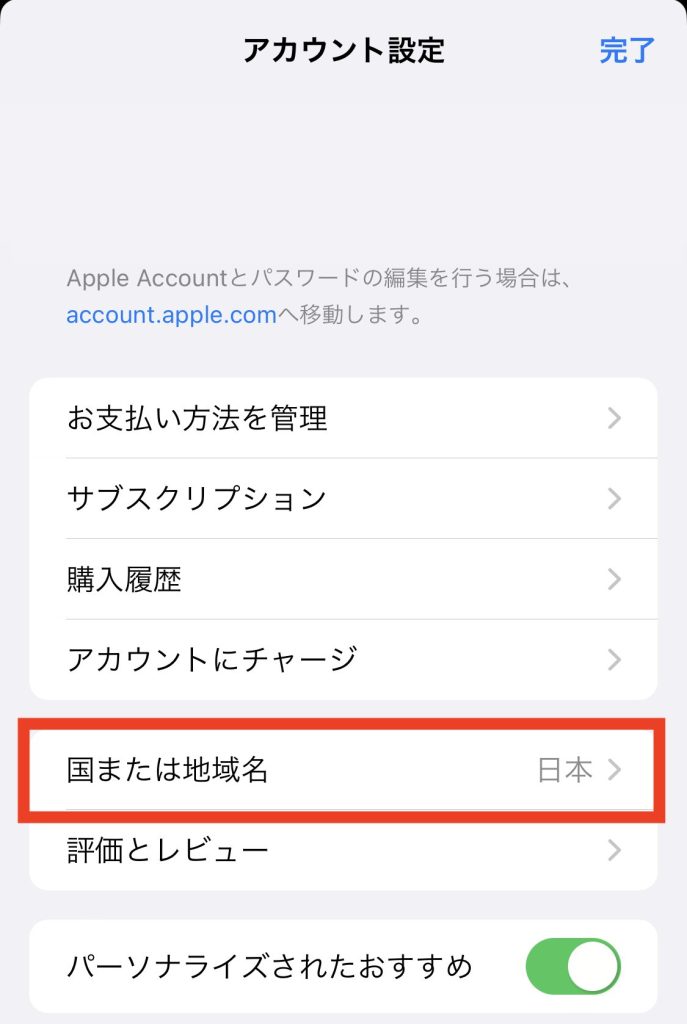
次に、国または地域を変更する項目をタップします。
一覧から、日本以外の国や地域を選択してください。
くりえみ当サイトで確認した際は、「アメリカ合衆国」を選択して進めました。
その後、利用規約に同意したうえで、支払い方法の項目では「None」を選択します。
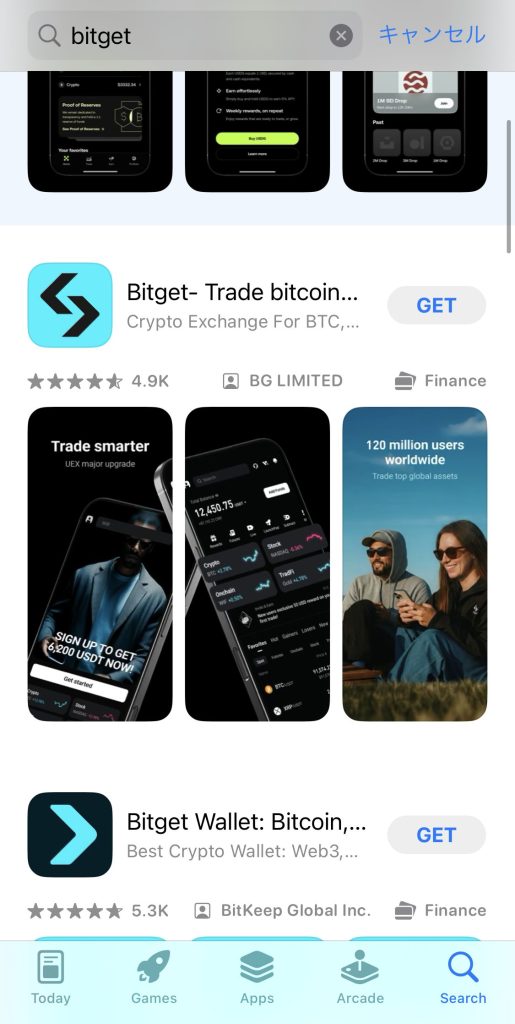
すべての設定が完了するとApp Storeの表示が切り替わるため、App Storeを開いてみましょう。
アプリ名を検索し、インストールしてログインすれば、その後は通常どおり仮想通貨の取引やウォレット機能を利用できます。
Androidの場合
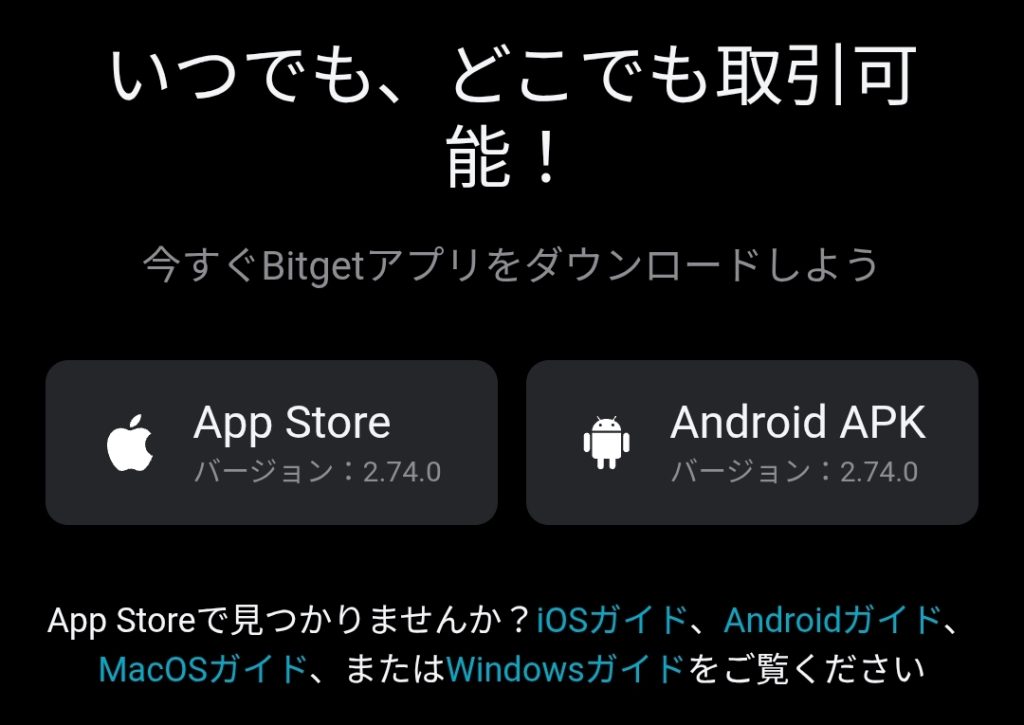
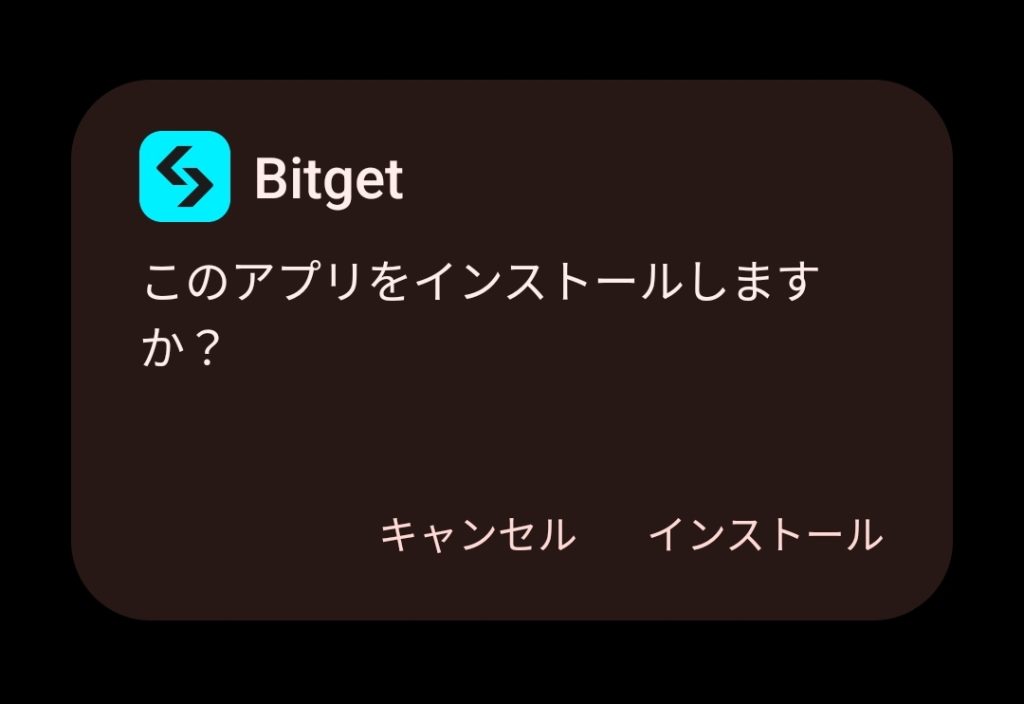
保存されたファイルをタップして、インストールを開始してください。
「不明なアプリのインストール」という警告が表示された場合は、ダウンロード元のURLとファイル名を確認し、Bitget公式サイトから取得したファイルであることを確かめたうえで進めてください。
くりえみインストールが完了したら、あとはログインするだけ。最短ルートで進みましょう!
アプリを開き、「続行」→「登録」と進めば、右上に「ログイン」ボタンが出てきます。
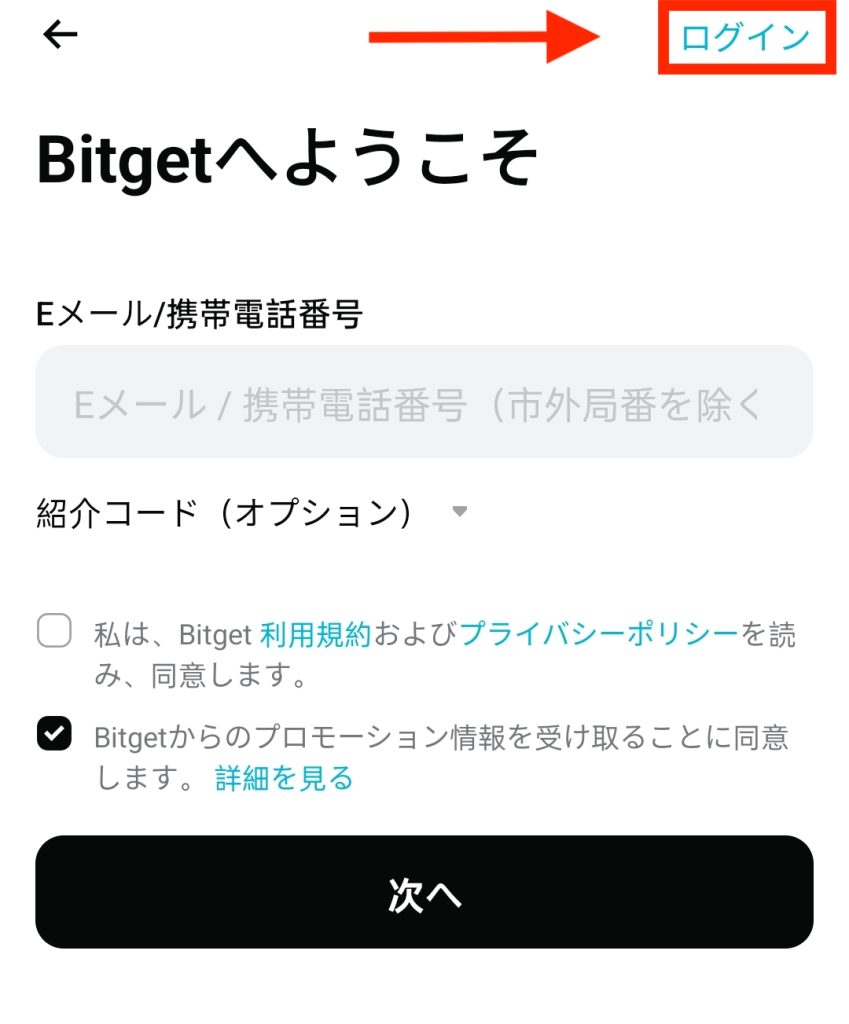
登録時に設定したメールアドレスとパスワードを入力するだけで、利用準備は完了します。操作は数回で済み、すぐに次の一歩へ進める状態になります。
くりえみなお、「アプリのインストールがうまく進まない方」は、以下の記事で手順をより丁寧に解説していますので、あわせて確認してみてください。
くりえみもし、登録がうまくいかないときは以下を確認してみてください。
| 状況 | 確認すること |
|---|---|
| 認証コードが届かない | 迷惑メールフォルダを確認する。入力したアドレス・番号に誤りがないか見直す。時間を置いてから再送信する |
| 本人確認が却下された | 主な原因は、情報の不一致、画像の不鮮明さ・四隅の切れ、有効期限切れ、顔認証の失敗などです。公式によると24時間に5回まで再申請できます |
| アプリが見つからない | まずは公式Web版で進め、アプリについては別記事をご覧ください。 |
| 出金ができない | Level 1未完了の場合は、公式案内のとおり出金自体を利用できません。またパスワード・2FAなどを変更した直後は、一定時間出金が制限されると公式に記載があります |
くりえみアプリへログインできたら、次は入金へ進みましょう!
Bitgetの登録は、招待コードを確認して本人確認まで進めよう
Bitgetを使い始める流れは、次のとおりです。
- 限定リンクから公式の登録画面を開く
- 招待コード欄に「KURIKURI」と表示されているか確認する
- メールアドレスまたは電話番号でアカウントを作る
- 本人確認(KYC)を完了する
- アプリまたは公式Web版へログインする
- 入金と最初の現物取引へ進む
くりえみ本人確認が完了したら、次は入金です。初めて利用する場合は、少額から送金と注文方法を確認すると操作の流れをつかみやすくなります。


日本から利用する際の法規制や注意点を確認したい場合は、以下の記事をご覧ください。
くりえみまだ登録していない場合は、限定リンクから登録画面を開き、招待コード欄に「KURIKURI」と表示されていることと、先物手数料の割引表示を確認してから手続きを進めてください。
\ くりえみからの特典はコチラ /